Backup significa cópia de segurança. É a cópia de dados de um dispositivo de armazenamento a outro para que possam ser restaurados em caso da perda dos dados originais, o que pode envolver exclusão acidental, roubo, desastre naturais, falha de disco, ou corrupção de dados.
É o Backup cujo os dados são transportados por uma rede como a Internet para outro ambiente, e são armazenados em equipamentos mais sofisticados, de grande porte e alta segurança.
No processamento dos backups, o sistema verifica se algum dos arquivos já armazenados sofreu alguma modificação desde o último backup. Caso o arquivo não tenha sido alterado, isto é, esteja idêntico no seu computador e na cópia do servidor, não há necessidade de transmití-lo novamente.
Assim, à cada execução do perfil de backup, o sistema envia para o servidor somente os arquivos novos ou modificados, dentro do perfil selecionado. Isto reduz significativamente o tempo necessário para transmissão dos dados e espaço necessário para armazenamento, já que a maioria dos usuários atualizam diariamente menos de 5% do conjunto total do backup.
Na primeira vez em que o backup é enviado para nosso servidor, o sistema realiza um backup completo. Nas execuções subseqüentes, existe a opção de fazer o backup Incremental ou Diferencial:
No Backup Incremental, somente os arquivos novos ou modificados desde o último backup são transmitidos. Neste modelo, o espaço necessário para armazenamento dos arquivos é menor, e o tempo para restauração dos dados é maior.
O gBackup Lite faz sempre o backup incremental dos arquivos selecionados. Já a versão Pro permite que o usuário escolha entre os métodos incremental e diferencial, sendo que o primeiro é o indicado para a maioria dos casos. O uso do backup diferencial é recomendado para perfis de Backup que incluam arquivos grandes e atualizados com freqüência, como caixas postais do Exchange ou bases de dados SQL Server ou MySQL.
No Backup Diferencial, somente os arquivos novos ou modificados desde o último backup completo são transmitidos. Neste modelo, o espaço necessário para armazenamento dos arquivos é maior, e o tempo para restauração dos dados é menor.
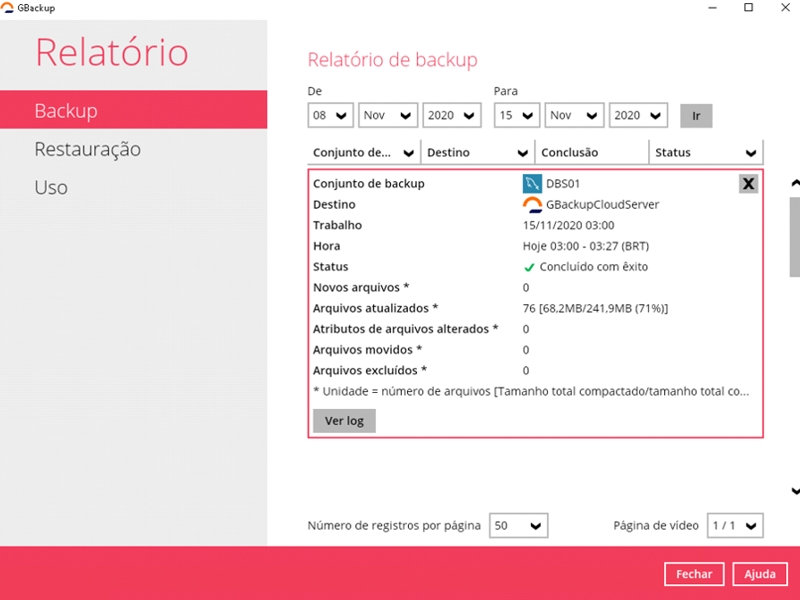
O gBackup permite que você envie regularmente cópias dos seus arquivos para um servidor seguro, onde ficam à sua disposição para restauração imediata, sempre que necessário. O envio dos arquivos é realizado automaticamente, segundo a programação que você definir. O sistema envia relatórios periódicos confirmando o recebimento dos dados ou alertando sobre eventuais falhas.
O gBackup também armazena cópias dos arquivos excluídos e as últimas versões dos arquivos modificados na Área de Retenção (Lixeira), de acordo com a política definida para cada perfil de Backup.
Todos os arquivos selecionados para o backup são previamente compactados e criptografados para envio pela internet e armazenado em nossos servidores. Isto garante o sigilo das suas informações, já que a chave de criptografia é somente do seu conhecimento.
O gBackup é composto por duas versões, Lite e Pro:
gBackup versão Lite é adequado a usuários domésticos, profissionais liberais, pequenas empresas, comércios. Oferece as principais funcionalidades do backup online em uma interface simples, fácil de utilizar. Poder ser instalado e executado em apenas um computador por vez.
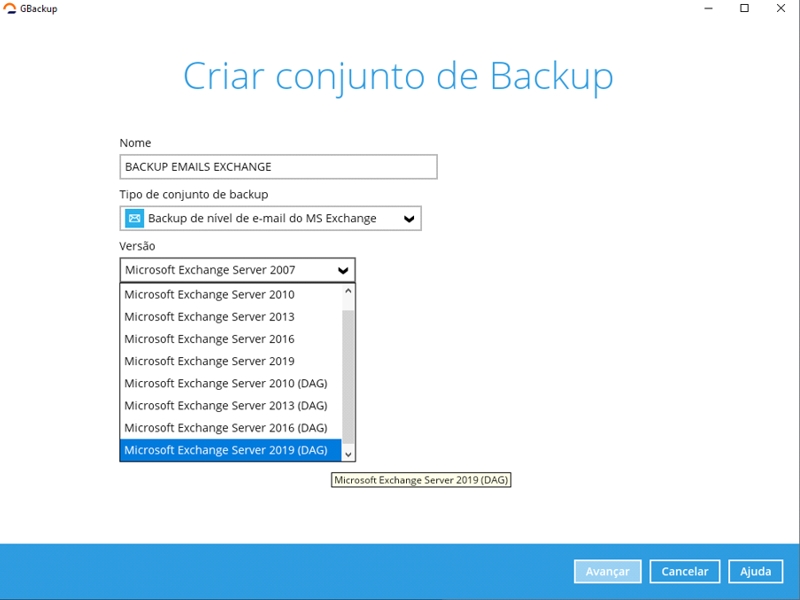
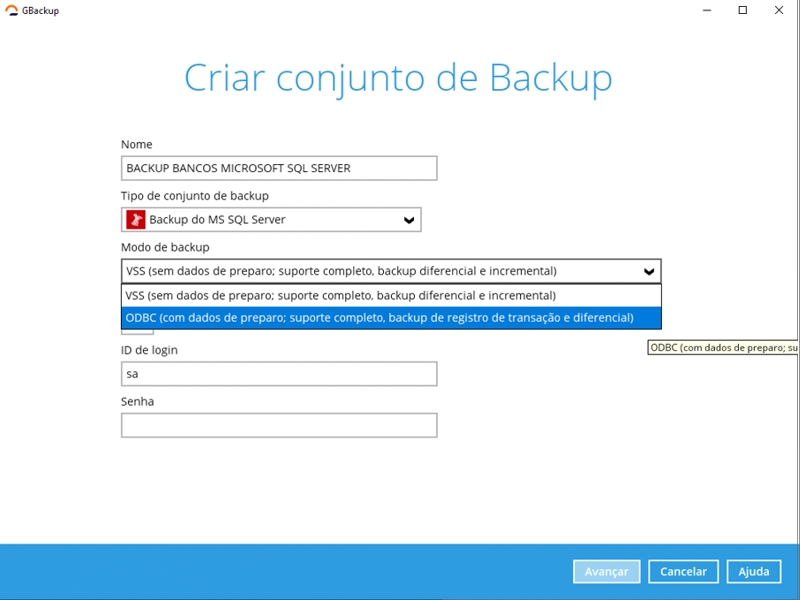
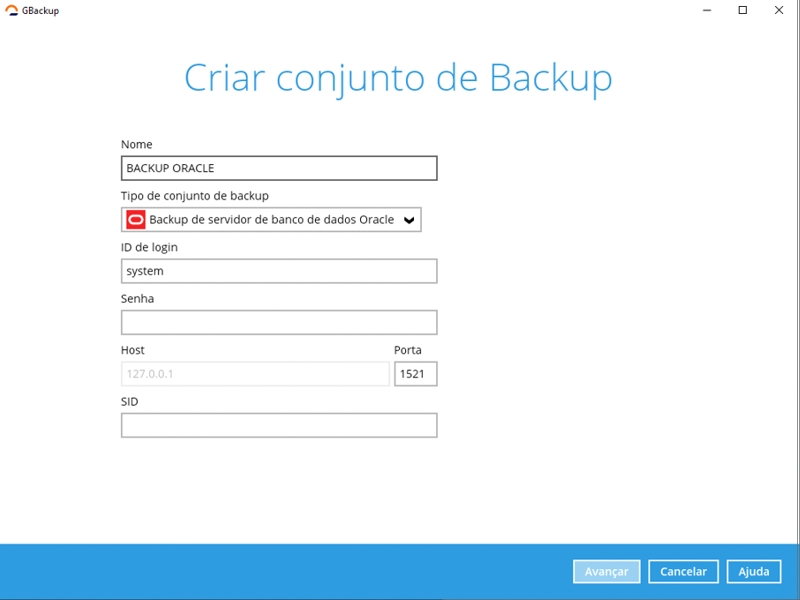
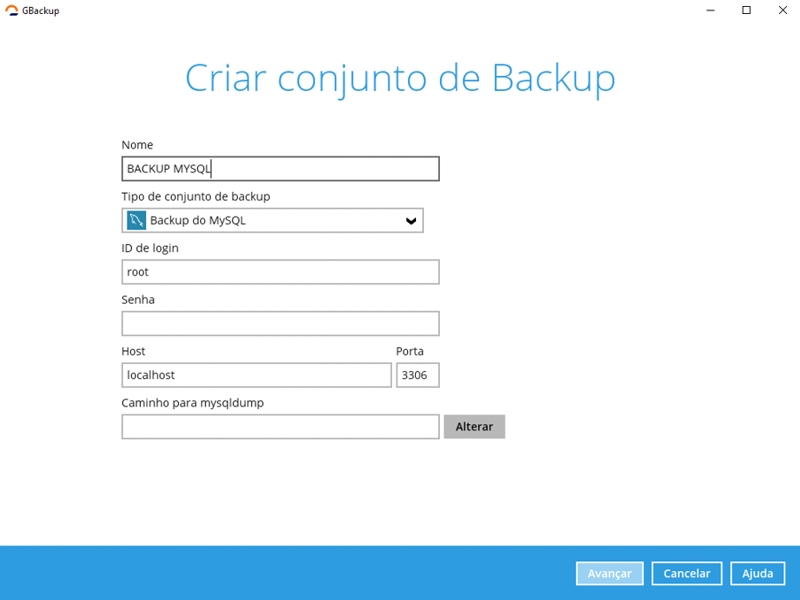
gBackup versão Pro é adequado para usuários avançados, segmento corporativo, empresas de médio e grande porte. Possui módulos para integração com Microsoft Exchange, Microsoft SQL Server, Oracle, MySQL, Lotus Domino, entre outros. Pode ser instalado e executado em diversos computadores e servidores simultaneamente.
Para garantir um alto nível de segurança e disponibilidade dos serviços, os nossos servidores se encontram em um grande Data Center no Brasil, com sistemas de armazenamento (storage) de alta performance e disponibilidade, contando com as mais modernas tecnologias do mercado, para atender a rigorosos padrões internacionais.
Dispomos de grupo gerador, nobreak, sistemas de controle de temperatura, sistemas anti incêndio, além dos links de Internet de alta capacidade ligados a diversas operadoras de telecomunicações com redundância.
Todos os dados armazenados em nossos servidores são automaticamente replicados para outros servidores em outro Data Center localizado nos Estados Unidos.
Backup Delta é a estratégia usada pelo gBackup para otimizar o tempo de envio e o espaço de armazenamento ocupado por grandes arquivos do Perfil de Backup.
A cada execução do backup, o programa envia ao servidor somente os blocos de dados alterados dos arquivos (Delta) cujo tamanho seja superior aos limites abaixo:
gBackup Lite: somente arquivos com mais de 5 MB são atualizados via Backup Delta (limite fixo).
gBackup Pro: por padrão, somente arquivos com mais de 25 MB são atualizados via Backup Delta. Contudo, este limite pode ser alterado no programa em "Definições do Backup" > "Backup Delta". Segue a descrição dos campos:
Habilitar Backup Delta: define se o Backup Delta está ativo para este Perfil de Backup.
Tamanho do Bloco: define o tamanho do bloco de dados usado para detectar mudanças entre o último arquivo de backup (completo ou Delta) e o arquivo existente no computador. Em geral, quanto menor o tamanho do bloco, maior a chance de um bloco coincidente ser encontrado entre o arquivo local e a cópia do servidor. Isto resulta em arquivos Delta menores, contudo, exige mais processamento para detectar as mudanças. Por outro lado, se o Backup Delta for executado com um tamanho de bloco maior, o processamento será mais rápido e irá gerar arquivos Delta maiores. Na maioria dos casos, a configuração padrão "Automático" selecionará o tamanho do bloco adequado para cada arquivo processado.
Tamanho Mínimo: define o tamanho mínimo que um arquivo deve ter para ser processado com a tecnologia de Backup Delta. Não há necessidade de realizar o Backup Delta de arquivos pequenos porque o envio do arquivo completo, por si só, já é rápido. Armazenar o arquivo completo ao invés do arquivos Delta tem a vantagem de reduzir o tempo de restauração.
Tipos de Backup Delta:
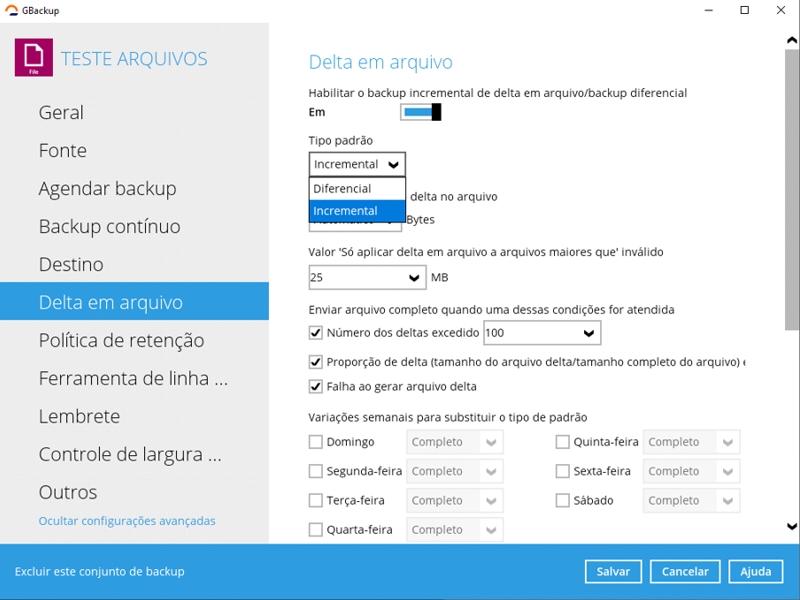
Incremental: esta é a opção padrão e indicada na maior parte dos casos. O backup Incremental é gerado pela comparação com o arquivo completo ou último Delta enviado ao servidor. O tamanho do arquivo Delta gerado é o menor possível e ocupação da conexão internet é mínima. Por outro lado, o processo de restauração é mais demorado, já que o arquivo completo e todos os Deltas enviados têm que ser agregados para gerar a versão correspondente ao ponto de restauração desejado.
Diferencial: o backup Diferencial é sempre gerado pela comparação com o arquivo completo enviado ao servidor. Por isso, o tamanho do arquivo Delta cresce e ocupa mais banda da conexão internet a cada envio. Em contrapartida, a restauração é mais rápida, já que somente o arquivo completo e um arquivo Delta têm que ser agregados para gerar a versão correspondente ao ponto de restauração desejado. O tipo Diferencial é recomendado nas situações em que o Perfil de Backup possui arquivos grandes e atualizados com frequência.
Enviar arquivo completo quando: para cada nova alteração do arquivo, o gBackup irá determinar se um novo arquivo Delta ou uma cópia do arquivo completo deve ser enviada ao servidor. Esta decisão ocorre em função de dois parâmetros:
Num. de Deltas: define o número máximo de Deltas de um mesmo arquivo completo que podem ser acumulados no servidor antes que seja feito um novo backup do arquivo completo. Este parâmetro existe para garantir que sempre haverá uma cópia do arquivo completo no servidor após a geração de um determinado número de Deltas.
Taxa de Delta: a taxa de Delta é calculada pela divisão entre o tamanho do arquivo Delta e o tamanho do arquivo completo armazenado no servidor. Se esta taxa for superior ao valor definido no campo, o arquivo completo será enviado ao servidor ao invés do arquivo Delta. Isto porque a diferença entre o backup do arquivo completo e do arquivo Delta deixa de ser significativa e é melhor enviar o arquivo completo para agilizar o processo de restauração.
ETAPA 1/6
Para instalar o gBackup Pro em seu computador ou servidor, basta seguir as seguintes etapas:
Após baixar a instalação do gBackup Pro, execute o programa para iniciar a instalação.
Será aberta a seguinte tela. Leia as instruções e clique em “Avançar”:
Para aprovar o contrato, clique na opção "Eu aceito os termos do Contrato". Em seguida, clique em "Avançar":
PASSO 2/6
Selecione o local de destino da instalação.
Em seguida, clique em "Avançar":
Agora, informe se o programa será instalado apenas para o usuário em uso ou para todos os usuários do computador.
Clique em "Avançar":
PASSO 3/6
Confirme as configurações e clique no botão “Instalar”:
O instalador irá extrair e instalar os arquivos em seu computador.
PASSO 4/6
Selecione a opção "Executar gBackup".
Clique no botão "Concluir":
Pronto, o gBackup está instalado, acesse o ícone do gBackup criado em sua área de trabalho, em seguida será aberta uma janela solicitando selecionar o nome do Servidor de Backup e opcionalmente, caso necessário a configuração de um Proxy.
Selecione o nome do Servidor de Backup informado no e-mail de ativação da sua conta.
Clique em "Avançar":
PASSO 5/6
Será aberta uma janela de login.
Informe o usuário e senha que você recebeu no e-mail de ativação da conta.
Clique em "OK":
PASSO 6/6
Após efetuar os procedimentos, aparecerá a tela principal do programa.
Enfim, agora é só criar o Perfil de Backup, definindo os arquivos a serem armazenados e a política de agendamento de acordo com a versão do programa, Lite ou Pro.
PASSO 1/5
Para criar um Perfil de Backup e um agendamento para o envio dos arquivos no gBackup Pro, siga os passos abaixo:
Inicie o programa do gBackup Pro em seu computador, fazendo o login no sistema caso solicitado.
Será aberta a tela principal do gBackup Pro. Em seguida,
para definir um Perfil de Backup, clique no ícone "Definições do Backup":
PASSO 2/5
A janela Definições do Backup permite criar diversos Perfis de Backup para execução em um mesmo computador ou em computadores diferentes.
Clique no ícone em destaque abaixo para iniciar o Assistente de novo Perfil de Backup.
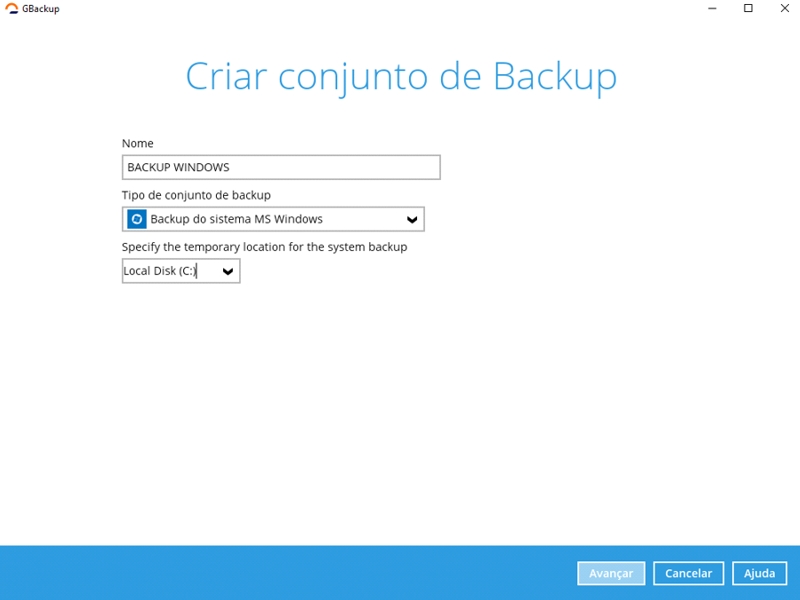
Defina o tipo do perfil desejado. Poderá ser selecionado as seguintes opções:
Arquivos
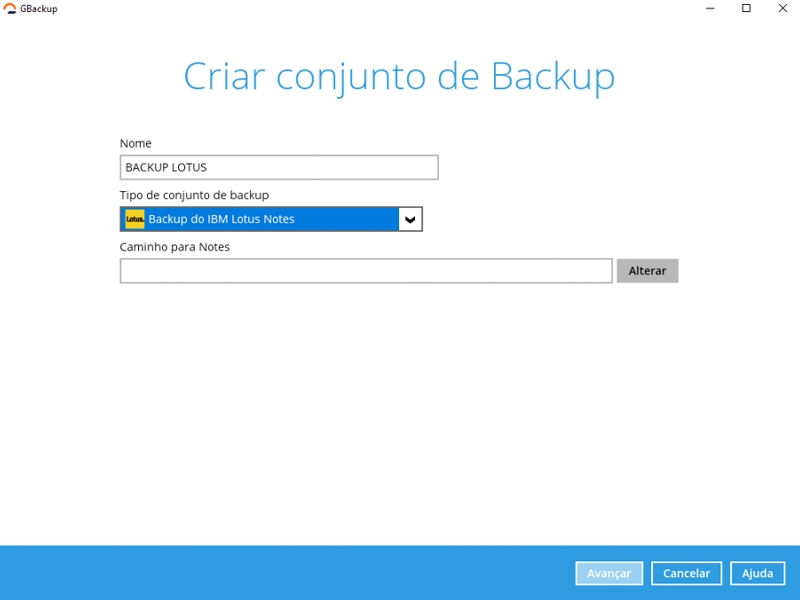
Lotus Dominio Backup
Lotus Notes Backup
MS Exchange Backup de Servidor
MS Exchange Backup de Contas
MS Sql Server Backup
MySql Backup
Oracle Backup
Estado do Sistema
Cópia Sombra do Sistema
Clique em "Avançar":
PASSO 3/5
Escolha o conteúdo a ser armazenado entre as pastas padrão do seu usuário no sistema operacional (ex. Windows) ou clique "Avançado" para incluir outras pastas no backup.
Após concluir a seleção, clique "Avançar":
Marque a opção: "Iniciar a rotina de backup agendada neste computador".
Para definir os dias da semana e o horário em que irá executar o backup, clique em "Propriedades":
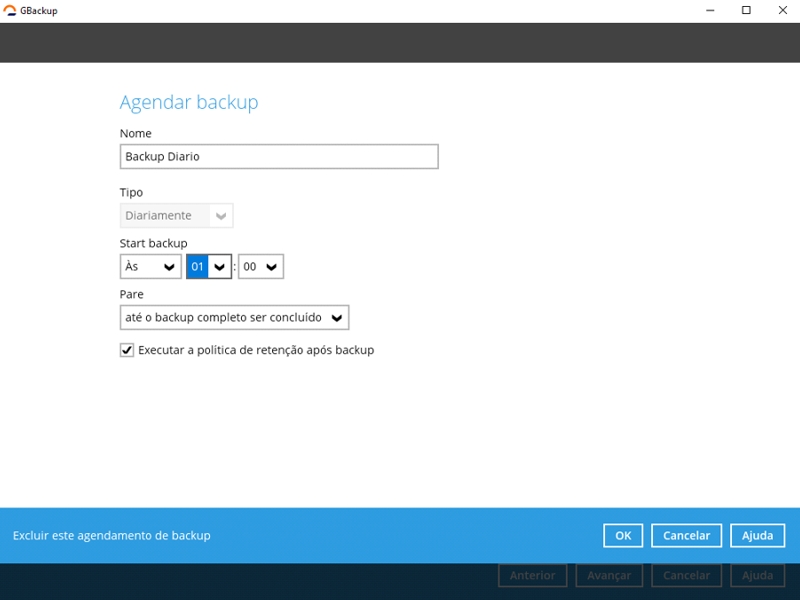
Escolha o tipo de agendamento: diário, semanal, mensal ou customizado e defina os dias da semana e o horário em que irá executar o backup. Também é possível escolher se backup será interrompido após um determinado período de tempo ou se aguardará a conclusão da transferência dos dados. Clique em "OK" para salvar a configuração.
Ao retornar para a tela do assistente, clique em "Avançar".
PASSO 4/5
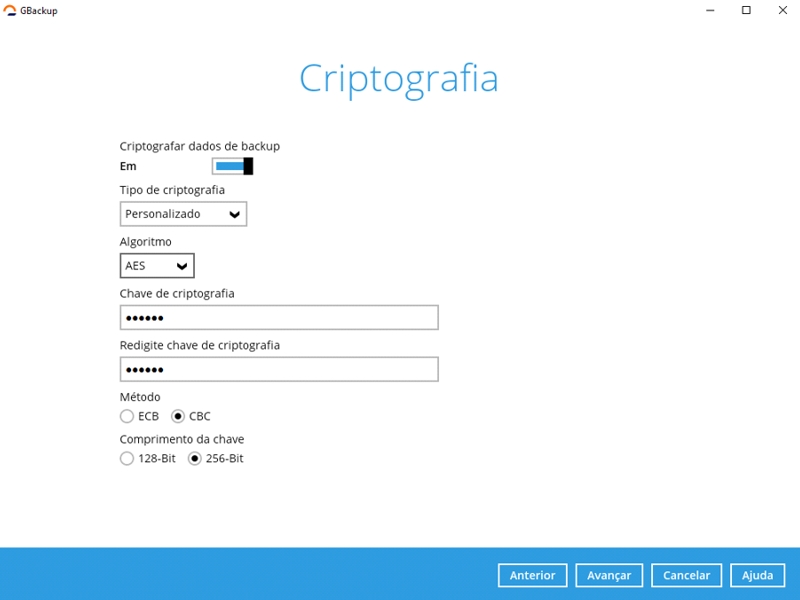
Escolha o tipo de criptografia a ser utilizado:
Padrão: usa a senha de login como chave de criptografia dos arquivos do backup Customizada: usa uma senha independente para criptografar os arquivos do backup (recomendável)
IMPORTANTE! Você precisará desta senha para restaurar os backups! Se você usar a criptografia Padrão, o programa usará a senha de login como chave de criptografia para codificação do backup.
Após esta etapa, a chave de criptografia permanecerá definida como a senha original de login. Em outras palavras, se a senha de login for trocada, você ainda precisará usar a senha original para restaurar os arquivos do backup.
Após fazer a seleção, clique "OK" para concluir.
O programa irá confirmar o salvamento do Perfil de Backup.
PASSO 5/5
Para concluir, salve as configurações do Perfil de Backup clicando em "Gravar Configurações".
Antes de você realizar uma operação de envio do backup, todos os arquivos são criptografados utilizando a chave de criptografia definida na criação do Perfil de Backup.
Este processo garante o sigilo das suas informações, pois o acesso ao conteúdo dos arquivos armazenados só ocorre mediante o fornecimento da chave de criptografia, nas situações abaixo:
1. Restauração via programa cliente do gBackup: a chave de criptografia, que está codificada no computador do usuário, é usada automaticamente para acesso aos arquivos;
2. Restauração via Interface Web: a chave de criptografia precisa ser fornecida manualmente pelo usuário para acesso aos arquivos.
IMPORTANTE: Mantenha o registro da sua chave de criptografia em lugar seguro e de fácil lembrança. Caso a chave de criptografia seja perdida, não será possível restaurar os arquivos do backup.
A chave de criptografia não deve ser trocada após a criação do Perfil de Backup. Esta restrição é necessária para manter a integridade do backup, garantindo que os dados sejam codificados com uma única chave.
Caso a chave de criptografia seja alterada, você precisará lembrar das duas chaves, a antiga e a nova, para restaurar arquivos do backup no futuro.
Se você realmente precisa trocar a chave de criptografia, exclua os arquivos do backup pela Interface Web e recrie o Perfil de Backup.
Não, a restauração dos arquivos do backup requer o fornecimento da chave de criptografia usada para armazenamento dos dados.
Vale destacar que, na criação do Perfil de Backup, o sistema oferece a opção de configuração "Padrão" da criptografia. Caso esta opção seja selecionada, o programa usará a senha de login como chave de criptografia para codificação do backup.
Após esta etapa, a chave de criptografia permanecerá definida como a senha original de login. Em outras palavras, se a senha de login for trocada, você ainda precisará usar a senha original para restaurar os arquivos do backup.
Funcionando com uma lixeira, a principal função da política de retenção é permitir a recuperação de arquivos excluídos ou modificados (versões antigas) do seu Perfil de Backup.
A política de retenção não pode ser desabilitada, portanto, para reduzir ao mínimo o tamanho ocupado pelos arquivos retidos, defina o período de permanência dos arquivos excluídos para apenas 1 dia.
Atualmente, não é possível fazer uma imagem do disco rígido no servidor de backup. Além disso, como o espaço em disco ocupado pelo sistema operacional e principais aplicativos do computador costuma exceder vários gigabytes, o processo de armazenamento e restauração da imagem do HD levaria um longo período para ser realizado.
Caso, ainda assim, deseje armazenar todo o sistema operacional siga os procedimentos abaixo.
1. Para armazenar todos os arquivos, incluindo o Sistema Operacional:
Crie um Perfil de Backup, definindo como origem do backup todos os arquivos da máquina;
Crie outro Perfil de Backup, do tipo "Estado do Sistema (System State)" (somente Windows); NOTA: A criação de múltiplos Perfis de Backup só está disponível no gBackup Pro.
2. Para restaurar todos os arquivos, incluindo o Sistema Operacional:
Reinstale o Sistema Operacional e os Aplicativos;
Restaure o Estado do Sistema se seu computador ou servidor (somente Windows);
Restaure os demais arquivos.
Telefones de contato:
Itaúna - MG: +55 (037) 3242-1109 Belo Horizonte - MG: +55 (031) 4062-7209 São Paulo - SP: +55 (011) 3522-7209
E-mail: contato@gbackup.com.br Horário de atendimento: Dias úteis, de 08:00 às 18:00 horas.